Domain kaufentrikot.de kaufen?
Wir ziehen mit dem Projekt
kaufentrikot.de um.
Sind Sie am Kauf der Domain
kaufentrikot.de interessiert?
domain@kv-gmbh.de · 0541-91531010
Domain kaufentrikot.de kaufen?
Wie entferne ich Hyperlinks?
Um Hyperlinks zu entfernen, kannst du den Link markieren und die Tastenkombination "Strg" + "K" drücken, um das Hyperlink-Menü zu öffnen. Dort kannst du auf die Option "Link entfernen" klicken. Eine andere Möglichkeit ist es, den Link zu markieren und die Tastenkombination "Strg" + "Shift" + "K" zu drücken. Alternativ kannst du auch den Link markieren und einfach die Taste "Entf" auf deiner Tastatur drücken. Es ist auch möglich, den Text des Links zu markieren und dann die Option "Link entfernen" im Menü oder in der Symbolleiste deines Textverarbeitungsprogramms auszuwählen. **
Wie kann ich Hyperlinks entfernen?
Um Hyperlinks zu entfernen, kannst du den Link markieren und dann die Tastenkombination "Strg" + "K" drücken, um das Hyperlink-Menü aufzurufen. Dort kannst du den Link löschen oder einfach den Text ohne Link stehen lassen. Alternativ kannst du auch den Link markieren und die Schaltfläche "Link entfernen" in der Symbolleiste des Textverarbeitungsprogramms verwenden. Eine weitere Möglichkeit ist es, den Link zu markieren und die Tastenkombination "Strg" + "Shift" + "F9" zu drücken, um den Link zu entfernen und den reinen Text beizubehalten. Wenn du in einem HTML-Dokument arbeitest, kannst du den Link-Tag manuell entfernen, um den Hyperlink zu löschen. **
Ähnliche Suchbegriffe für Hyperlinks
Top-Angebote
Produkte zum Begriff Hyperlinks:
-
Ken Fußballspieler-Puppe, kurze Haare, Trikot mit der Nummer 10, Fußball, StolDiese Barbie Ken Fußballspieler-puppe Lässt Eine Der Lieblingssportarten Von Kindern Hochleben! Das Trikot Der Ken Fußballspieler-puppe (29 Cm) Ist In Einem In Aller Welt Beliebten Farbschema Gehalten. Es Besteht Aus Einem Blauen Oberteil Mit Der...14,99 €*Versand: 2,95 €Sichere Weiterleitung zum Anbieter
-
Waldner, Wolfram: Der eingetragene VereinDer eingetragene Verein , Gemeinverständliche Erläuterung des Vereinsrechts unter Berücksichtigung neuester Rechtsprechung mit Formularteil , Reflektoren > Beleuchtung , Auflage: 22. Auflage, Erscheinungsjahr: 20250331, Autoren: Waldner, Wolfram~Neudert, Anka~Sauter, Eugen~Schweyer, Gerhard, Edition: NED, Auflage: 25022, Auflage/Ausgabe: 22. Auflage, Seitenzahl/Blattzahl: 440, Keyword: Cannabis-Anbau; Compliance; Gemeinnützigkeit; Gründung; Mitgliederversammlung; Rechtsfähigkeit; Vereinsgründung; Vereinsregister; Vereinssatzung; Vereinsvorstand; Vorstand, Fachschema: Verein - Vereinsrecht - VereinsG~Privatrecht~Zivilgesetz~Zivilrecht, Warengruppe: HC/Privatrecht/BGB, UNSPSC: 49019900, Warenverzeichnis für die Außenhandelsstatistik: 49019900, Blätteranzahl: 455 Blätter, Länge: 240, Breite: 160, Höhe: 19, Gewicht: 567, Produktform: Kartoniert, Genre: Sozialwissenschaften/Recht/Wirtschaft,43,00 €*Versand: 0,00 €Sichere Weiterleitung zum Anbieter
-
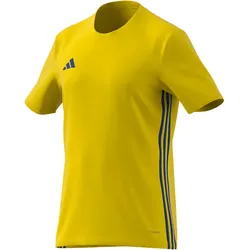
adidas Tabela 23 Fußball Trikot Herren II0891 - team yellow/team royal blue 3XLDas adidas Tabela 23 Fußball Trikot für Herren bringt minimalistischen Style und maximale Funktionalität auf das Spielfeld. Mit den ikonischen 3-Streifen an den Seiten bist du nicht nur modisch, sondern auch sportlich bestens ausgestattet. Die innovative AEROREADY Technologie sorgt dafür, dass du auch bei intensiven Matches trocken bleibst, während die Mesh-Ärmel für optimale Atmungsaktivität und Bewegungsfreiheit sorgen. Feuchtigkeitsregulierung mit AEROREADY Die AEROREADY Technologie nimmt Schweiß effektiv auf und sorgt für ein angenehm trockenes Tragegefühl, sodass du dich ganz auf dein Spiel konzentrieren kannst. Egal, ob du im Training oder im Wettkampf bist, dieses Trikot unterstützt dich dabei, deine Leistung zu maximieren. Atmungsaktive Mesh-Ärmel Die Mesh-Ärmel des Trikots bieten nicht nur eine stylische Optik, sondern auch hervorragende Belüftung. So bleibst du auch bei heißen Temperaturen cool und kannst dich frei bewegen, ohne Einschränkungen. Produktdetails Schmal geschnitten: Für eine moderne, sportliche Passform. Rundhalsausschnitt: Bietet optimalen Tragekomfort und Bewegungsfreiheit. AEROREADY: Sorgt für ein trockenes Tragegefühl während des Spiels. Mesh-Ärmel: Für zusätzliche Atmungsaktivität und Komfort. Material: 100 % Polyester. Hol dir jetzt das adidas Tabela 23 Fußball Trikot für Herren und zeige deinen Style auf dem Platz - für Performance in einem!11,99 €*Versand: 5,99 €Sichere Weiterleitung zum Anbieter
-
adidas Tabela 23 Fußball Trikot Kinder II0892 - team yellow/team royal blue 116Zeige deine Leidenschaft für den Fußball mit dem adidas Tabela 23 Fußballtrikot für Kinder! Dieses stylische Trikot vereint sportlichen Look und Funktionalität, damit du auf dem Platz stets dein Bestes geben kannst. Mit seinem minimalistischen Design und den ikonischen 3-Streifen zieht es alle Blicke auf sich und sorgt dafür, dass du nicht nur gut aussiehst, sondern dich auch wohlfühlst. Feuchtigkeitsregulierung für optimalen Komfort Die innovative AEROREADY Technologie leitet Schweiß schnell ab und sorgt so für ein angenehm trockenes Tragegefühl, egal wie intensiv das Spiel wird. So kannst du dich ganz auf deine Leistung konzentrieren und das Spiel genießen. Atmungsaktive Mesh-Ärmel Die Mesh-Ärmel des Trikots bieten zusätzliche Belüftung und Bewegungsfreiheit, was dir hilft, auch in hitzigen Momenten cool zu bleiben. So bleibst du jederzeit auf der Höhe des Geschehens und kannst deine Skills perfekt entfalten. Produktdetails Regulär geschnitten: Bietet optimalen Tragekomfort und Bewegungsfreiheit. Rundhalsausschnitt: Klassisches Design für einen sportlichen Look. AEROREADY: Sorgt für ein trockenes Tragegefühl während des Spiels. Mesh-Ärmel: Garantiert zusätzliche Atmungsaktivität und Komfort. Material: 100 % Polyester. Mach dich bereit für das nächste Match und sichere dir das adidas Tabela 23 Fußballtrikot für Kinder - dein perfekter Begleiter auf dem Platz!10,99 €*Versand: 5,99 €Sichere Weiterleitung zum Anbieter



-
Wie erstellt man fortlaufend Hyperlinks?
Um fortlaufend Hyperlinks zu erstellen, musst du den Text markieren, den du verlinken möchtest, und dann die entsprechende Tastenkombination verwenden oder den entsprechenden Befehl in deinem Textverarbeitungsprogramm auswählen. Anschließend gibst du die URL ein, zu der der Link führen soll. Der Text wird dann automatisch in einen Hyperlink umgewandelt, der beim Anklicken zur angegebenen URL führt. **
-
Welches Programm öffnet Hyperlinks in Word?
Standardmäßig öffnet Microsoft Word Hyperlinks in einem Webbrowser, der auf dem Computer des Benutzers installiert ist. Wenn kein Webbrowser installiert ist, kann Word den Benutzer auffordern, einen Webbrowser auszuwählen oder einen herunterzuladen, um den Hyperlink zu öffnen. **
-
Wie finde ich Hyperlinks in Excel?
Um Hyperlinks in Excel zu finden, kannst du die Funktion "Suchen und Ersetzen" verwenden. Gehe dazu auf die Registerkarte "Start" und klicke auf "Suchen & Auswählen" und dann auf "Suchen". Gib in das Suchfeld "http://" oder "https://" ein, um nach Hyperlinks zu suchen. Alternativ kannst du auch die Tastenkombination Strg + F verwenden, um das Suchfeld zu öffnen und nach Hyperlinks zu suchen. Eine weitere Möglichkeit ist es, die Spalte oder Zeile mit den Hyperlinks zu markieren und dann auf die Schaltfläche "Hyperlinks entfernen" in der Registerkarte "Einfügen" zu klicken, um alle Hyperlinks auf einmal zu finden. **
-
Wie entferne ich Hyperlinks aus Excel?
Um Hyperlinks aus Excel zu entfernen, klicken Sie auf die Zelle mit dem Hyperlink. Klicken Sie dann mit der rechten Maustaste auf die Zelle und wählen Sie "Hyperlink entfernen" aus dem Dropdown-Menü. Eine andere Möglichkeit besteht darin, die Tastenkombination "Strg + K" zu drücken, um das Hyperlink-Fenster zu öffnen, und dann auf "Entfernen" zu klicken. Sie können auch eine Formel verwenden, um den Hyperlink zu entfernen, indem Sie die Funktion "HYPERLINK" mit leeren Anführungszeichen als Argument verwenden. Schließlich können Sie auch die Funktion "Suchen und Ersetzen" verwenden, um alle Hyperlinks in einem Arbeitsblatt auf einmal zu entfernen. **


Wie mache ich Hyperlinks in Word?
Um Hyperlinks in Word zu erstellen, markiere den Text oder das Objekt, das du verlinken möchtest. Klicke dann auf die Registerkarte "Einfügen" in der oberen Menüleiste. Wähle dort die Option "Hyperlink" aus. Es öffnet sich ein Fenster, in dem du die URL oder den Dateipfad des Ziels eingeben kannst. Bestätige deine Eingabe mit einem Klick auf "OK". Der markierte Text oder das Objekt wird nun als Hyperlink formatiert und führt beim Klicken zum Ziel. **
Wie erstelle ich Hyperlinks zu Überschriften?
Um Hyperlinks zu Überschriften zu erstellen, musst du zunächst die Überschrift mit einem eindeutigen ID-Tag versehen. Dies kannst du mit dem HTML-Tag <h1> bis <h6> tun und dem Attribut "id". Anschließend kannst du den Hyperlink mit dem <a>-Tag erstellen und als Ziel die ID der Überschrift angeben. **
Top-Angebote
Produkte zum Begriff Hyperlinks:
-
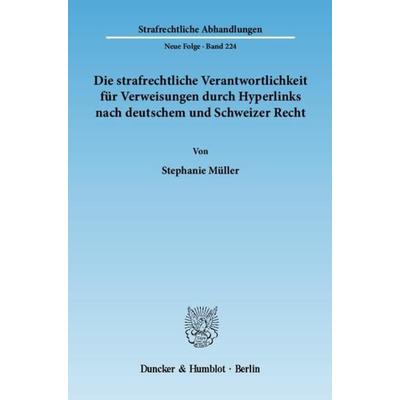
Die strafrechtliche Verantwortlichkeit für Verweisungen durch Hyperlinks nach deutschem und Schweizer Recht., Taschenbuch von Stephanie Müller,Die Strafrechtliche Verantwortlichkeit Für Verweisungen Durch Hyperlinks Nach Deutschem Und Schweizer Recht., Taschenbuch Von Stephanie Müller, Duncker & Humblot, 978-3-428-13458-8, Seitenanzahl: 35279,90 €*Versand: 0,00 €Sichere Weiterleitung zum Anbieter
-
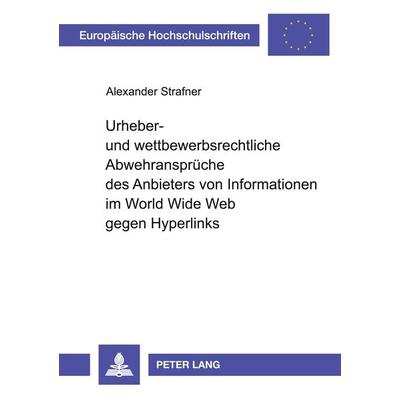
Urheber- und wettbewerbsrechtliche Abwehransprüche des Anbieters von Informationen im World Wide Web gegen Hyperlinks, Taschenbuch von AlexanderUrheber- Und Wettbewerbsrechtliche Abwehransprüche Des Anbieters Von Informationen Im World Wide Web Gegen Hyperlinks, Taschenbuch Von Alexander Strafner, Peter Lang Gmbh, Internationaler Verlag Der Wissenschaften, 978-3-631-53264-5, Seitenanzahl: 21255,95 €*Versand: 0,00 €Sichere Weiterleitung zum Anbieter
-
Ken Fußballspieler-Puppe, kurze Haare, Trikot mit der Nummer 10, Fußball, StolDiese Barbie Ken Fußballspieler-puppe Lässt Eine Der Lieblingssportarten Von Kindern Hochleben! Das Trikot Der Ken Fußballspieler-puppe (29 Cm) Ist In Einem In Aller Welt Beliebten Farbschema Gehalten. Es Besteht Aus Einem Blauen Oberteil Mit Der...14,99 €*Versand: 2,95 €Sichere Weiterleitung zum Anbieter
-
Waldner, Wolfram: Der eingetragene VereinDer eingetragene Verein , Gemeinverständliche Erläuterung des Vereinsrechts unter Berücksichtigung neuester Rechtsprechung mit Formularteil , Reflektoren > Beleuchtung , Auflage: 22. Auflage, Erscheinungsjahr: 20250331, Autoren: Waldner, Wolfram~Neudert, Anka~Sauter, Eugen~Schweyer, Gerhard, Edition: NED, Auflage: 25022, Auflage/Ausgabe: 22. Auflage, Seitenzahl/Blattzahl: 440, Keyword: Cannabis-Anbau; Compliance; Gemeinnützigkeit; Gründung; Mitgliederversammlung; Rechtsfähigkeit; Vereinsgründung; Vereinsregister; Vereinssatzung; Vereinsvorstand; Vorstand, Fachschema: Verein - Vereinsrecht - VereinsG~Privatrecht~Zivilgesetz~Zivilrecht, Warengruppe: HC/Privatrecht/BGB, UNSPSC: 49019900, Warenverzeichnis für die Außenhandelsstatistik: 49019900, Blätteranzahl: 455 Blätter, Länge: 240, Breite: 160, Höhe: 19, Gewicht: 567, Produktform: Kartoniert, Genre: Sozialwissenschaften/Recht/Wirtschaft,43,00 €*Versand: 0,00 €Sichere Weiterleitung zum Anbieter
-
Wie entferne ich Hyperlinks?
Um Hyperlinks zu entfernen, kannst du den Link markieren und die Tastenkombination "Strg" + "K" drücken, um das Hyperlink-Menü zu öffnen. Dort kannst du auf die Option "Link entfernen" klicken. Eine andere Möglichkeit ist es, den Link zu markieren und die Tastenkombination "Strg" + "Shift" + "K" zu drücken. Alternativ kannst du auch den Link markieren und einfach die Taste "Entf" auf deiner Tastatur drücken. Es ist auch möglich, den Text des Links zu markieren und dann die Option "Link entfernen" im Menü oder in der Symbolleiste deines Textverarbeitungsprogramms auszuwählen. **
-
Wie kann ich Hyperlinks entfernen?
Um Hyperlinks zu entfernen, kannst du den Link markieren und dann die Tastenkombination "Strg" + "K" drücken, um das Hyperlink-Menü aufzurufen. Dort kannst du den Link löschen oder einfach den Text ohne Link stehen lassen. Alternativ kannst du auch den Link markieren und die Schaltfläche "Link entfernen" in der Symbolleiste des Textverarbeitungsprogramms verwenden. Eine weitere Möglichkeit ist es, den Link zu markieren und die Tastenkombination "Strg" + "Shift" + "F9" zu drücken, um den Link zu entfernen und den reinen Text beizubehalten. Wenn du in einem HTML-Dokument arbeitest, kannst du den Link-Tag manuell entfernen, um den Hyperlink zu löschen. **
-
Wie erstellt man fortlaufend Hyperlinks?
Um fortlaufend Hyperlinks zu erstellen, musst du den Text markieren, den du verlinken möchtest, und dann die entsprechende Tastenkombination verwenden oder den entsprechenden Befehl in deinem Textverarbeitungsprogramm auswählen. Anschließend gibst du die URL ein, zu der der Link führen soll. Der Text wird dann automatisch in einen Hyperlink umgewandelt, der beim Anklicken zur angegebenen URL führt. **
-
Welches Programm öffnet Hyperlinks in Word?
Standardmäßig öffnet Microsoft Word Hyperlinks in einem Webbrowser, der auf dem Computer des Benutzers installiert ist. Wenn kein Webbrowser installiert ist, kann Word den Benutzer auffordern, einen Webbrowser auszuwählen oder einen herunterzuladen, um den Hyperlink zu öffnen. **
Ähnliche Suchbegriffe für Hyperlinks
-
adidas Tabela 23 Fußball Trikot Herren II0891 - team yellow/team royal blue 3XLDas adidas Tabela 23 Fußball Trikot für Herren bringt minimalistischen Style und maximale Funktionalität auf das Spielfeld. Mit den ikonischen 3-Streifen an den Seiten bist du nicht nur modisch, sondern auch sportlich bestens ausgestattet. Die innovative AEROREADY Technologie sorgt dafür, dass du auch bei intensiven Matches trocken bleibst, während die Mesh-Ärmel für optimale Atmungsaktivität und Bewegungsfreiheit sorgen. Feuchtigkeitsregulierung mit AEROREADY Die AEROREADY Technologie nimmt Schweiß effektiv auf und sorgt für ein angenehm trockenes Tragegefühl, sodass du dich ganz auf dein Spiel konzentrieren kannst. Egal, ob du im Training oder im Wettkampf bist, dieses Trikot unterstützt dich dabei, deine Leistung zu maximieren. Atmungsaktive Mesh-Ärmel Die Mesh-Ärmel des Trikots bieten nicht nur eine stylische Optik, sondern auch hervorragende Belüftung. So bleibst du auch bei heißen Temperaturen cool und kannst dich frei bewegen, ohne Einschränkungen. Produktdetails Schmal geschnitten: Für eine moderne, sportliche Passform. Rundhalsausschnitt: Bietet optimalen Tragekomfort und Bewegungsfreiheit. AEROREADY: Sorgt für ein trockenes Tragegefühl während des Spiels. Mesh-Ärmel: Für zusätzliche Atmungsaktivität und Komfort. Material: 100 % Polyester. Hol dir jetzt das adidas Tabela 23 Fußball Trikot für Herren und zeige deinen Style auf dem Platz - für Performance in einem!11,99 €*Versand: 5,99 €Sichere Weiterleitung zum Anbieter
-
adidas Tabela 23 Fußball Trikot Kinder II0892 - team yellow/team royal blue 116Zeige deine Leidenschaft für den Fußball mit dem adidas Tabela 23 Fußballtrikot für Kinder! Dieses stylische Trikot vereint sportlichen Look und Funktionalität, damit du auf dem Platz stets dein Bestes geben kannst. Mit seinem minimalistischen Design und den ikonischen 3-Streifen zieht es alle Blicke auf sich und sorgt dafür, dass du nicht nur gut aussiehst, sondern dich auch wohlfühlst. Feuchtigkeitsregulierung für optimalen Komfort Die innovative AEROREADY Technologie leitet Schweiß schnell ab und sorgt so für ein angenehm trockenes Tragegefühl, egal wie intensiv das Spiel wird. So kannst du dich ganz auf deine Leistung konzentrieren und das Spiel genießen. Atmungsaktive Mesh-Ärmel Die Mesh-Ärmel des Trikots bieten zusätzliche Belüftung und Bewegungsfreiheit, was dir hilft, auch in hitzigen Momenten cool zu bleiben. So bleibst du jederzeit auf der Höhe des Geschehens und kannst deine Skills perfekt entfalten. Produktdetails Regulär geschnitten: Bietet optimalen Tragekomfort und Bewegungsfreiheit. Rundhalsausschnitt: Klassisches Design für einen sportlichen Look. AEROREADY: Sorgt für ein trockenes Tragegefühl während des Spiels. Mesh-Ärmel: Garantiert zusätzliche Atmungsaktivität und Komfort. Material: 100 % Polyester. Mach dich bereit für das nächste Match und sichere dir das adidas Tabela 23 Fußballtrikot für Kinder - dein perfekter Begleiter auf dem Platz!10,99 €*Versand: 5,99 €Sichere Weiterleitung zum Anbieter
-
Peter Lang Die Verletzung von Urheberrechten und gewerblichen Schutzrechten durch das Setzen von Hyperlinks, In (Deutsch, Softcover, Ulrich Worm) (56023691)Peter Lang Die Verletzung von Urheberrechten und gewerblichen Schutzrechten durch das Setzen von Hyperlinks, In (Deutsch, Softcover, Ulrich Worm) (56023691)55,95 €*Versand: 0,00 €Sichere Weiterleitung zum Anbieter
-
Wie finde ich Hyperlinks in Excel?
Um Hyperlinks in Excel zu finden, kannst du die Funktion "Suchen und Ersetzen" verwenden. Gehe dazu auf die Registerkarte "Start" und klicke auf "Suchen & Auswählen" und dann auf "Suchen". Gib in das Suchfeld "http://" oder "https://" ein, um nach Hyperlinks zu suchen. Alternativ kannst du auch die Tastenkombination Strg + F verwenden, um das Suchfeld zu öffnen und nach Hyperlinks zu suchen. Eine weitere Möglichkeit ist es, die Spalte oder Zeile mit den Hyperlinks zu markieren und dann auf die Schaltfläche "Hyperlinks entfernen" in der Registerkarte "Einfügen" zu klicken, um alle Hyperlinks auf einmal zu finden. **
-
Wie entferne ich Hyperlinks aus Excel?
Um Hyperlinks aus Excel zu entfernen, klicken Sie auf die Zelle mit dem Hyperlink. Klicken Sie dann mit der rechten Maustaste auf die Zelle und wählen Sie "Hyperlink entfernen" aus dem Dropdown-Menü. Eine andere Möglichkeit besteht darin, die Tastenkombination "Strg + K" zu drücken, um das Hyperlink-Fenster zu öffnen, und dann auf "Entfernen" zu klicken. Sie können auch eine Formel verwenden, um den Hyperlink zu entfernen, indem Sie die Funktion "HYPERLINK" mit leeren Anführungszeichen als Argument verwenden. Schließlich können Sie auch die Funktion "Suchen und Ersetzen" verwenden, um alle Hyperlinks in einem Arbeitsblatt auf einmal zu entfernen. **
-
Wie mache ich Hyperlinks in Word?
Um Hyperlinks in Word zu erstellen, markiere den Text oder das Objekt, das du verlinken möchtest. Klicke dann auf die Registerkarte "Einfügen" in der oberen Menüleiste. Wähle dort die Option "Hyperlink" aus. Es öffnet sich ein Fenster, in dem du die URL oder den Dateipfad des Ziels eingeben kannst. Bestätige deine Eingabe mit einem Klick auf "OK". Der markierte Text oder das Objekt wird nun als Hyperlink formatiert und führt beim Klicken zum Ziel. **
-
Wie erstelle ich Hyperlinks zu Überschriften?
Um Hyperlinks zu Überschriften zu erstellen, musst du zunächst die Überschrift mit einem eindeutigen ID-Tag versehen. Dies kannst du mit dem HTML-Tag <h1> bis <h6> tun und dem Attribut "id". Anschließend kannst du den Hyperlink mit dem <a>-Tag erstellen und als Ziel die ID der Überschrift angeben. **
* Alle Preise verstehen sich inklusive der gesetzlichen Mehrwertsteuer und ggf. zuzüglich Versandkosten. Die Angebotsinformationen basieren auf den Angaben des jeweiligen Shops und werden über automatisierte Prozesse aktualisiert. Eine Aktualisierung in Echtzeit findet nicht statt, so dass es im Einzelfall zu Abweichungen kommen kann. ** Hinweis: Teile dieses Inhalts wurden von KI erstellt.